
Console d’administration
Introduction
La console d’administration a été introduite pour les utilisateurs de nos abonnements. La console d’administration favorise le travail en équipe en permettant aux administrateurs d’accorder l’accès à des dossiers spécifiques contenant des ordinateurs, favorisant ainsi une collaboration efficace entre les utilisateurs de l’abonnement.
Grâce à cette fonctionnalité, les administrateurs peuvent gérer efficacement les ordinateurs dans un emplacement central et partager l’accès à des dossiers spécifiques, améliorant ainsi la collaboration et l’organisation des ressources au sein de leur abonnement.
Le contrôle d’accès basé sur les dossiers de cette fonctionnalité garantit que les données et ressources sensibles sont partagées en toute sécurité uniquement avec les équipes autorisées, améliorant ainsi la protection et la confidentialité des données.
Remarque : pour les abonnements créés avant la sortie de la console d’administration, l’administration par défaut est le premier utilisateur de messagerie qui a rejoint l’abonnement.
Plusieurs personnes peuvent être administrateurs et gérer les comptes.
Dès que le client est connecté avec son compte administrateur, il peut lui-même effectuer ces modifications.
Caractéristiques principales
- Gestion centralisée des ordinateurs : les administrateurs ont la possibilité de superviser et de gérer tous les ordinateurs de l’abonnement. Cela inclut des tâches telles que l’ajout, la modification et la suppression d’ordinateurs enregistrés pour tous les utilisateurs.
- Collaboration via des équipes : la console d’administration permet aux administrateurs de partager l’accès aux dossiers contenant des ordinateurs avec des équipes spécifiques constituées d’utilisateurs de l’abonnement. En partageant ces dossiers, les administrateurs peuvent faciliter le travail collaboratif entre les membres de l’équipe.
- Organisation structurée à l’aide de dossiers : pour maintenir une organisation structurée, chaque ordinateur de l’abonnement doit être situé dans un dossier. Cette exigence encourage les administrateurs à classer et à gérer efficacement les ordinateurs.
- Transparence par conception : les dossiers situés au niveau racine de l’abonnement seront automatiquement visibles par défaut par tous les membres de l’abonnement. Cela garantit la transparence et la facilité d’accès aux ressources essentielles.
- Héritage des autorisations : les dossiers situés dans un autre dossier hériteront des autorisations de leur dossier parent. Cette hiérarchie simplifie le contrôle d’accès et garantit la cohérence de l’accessibilité des dossiers dans l’ensemble de l’abonnement.
- Politiques de sécurité : pour améliorer la sécurité de votre organisation, activez des règles qui offrent une protection robuste contre les accès non autorisés ou les menaces potentielles.
Ouvrir la console d’administration
Tout d’abord, pour accéder à la console d’administration, cliquez sur le menu « Administration ». Vous devez être administrateur de votre abonnement.

Utilisateurs
Dans l’onglet Utilisateurs de la console d’administration, vous pouvez ajouter de nouveaux membres à votre abonnement et les affecter à des équipes.
L’équipe « Tous les utilisateurs » regroupe tous les membres de l’abonnement.
Cliquez sur le bouton « Ajouter » de la section Équipes pour créer une nouvelle équipe.

Choisissez un nom pour votre équipe et cliquez sur « Enregistrer » pour la créer. Le nom de l’équipe doit être différent de celui des autres équipes.
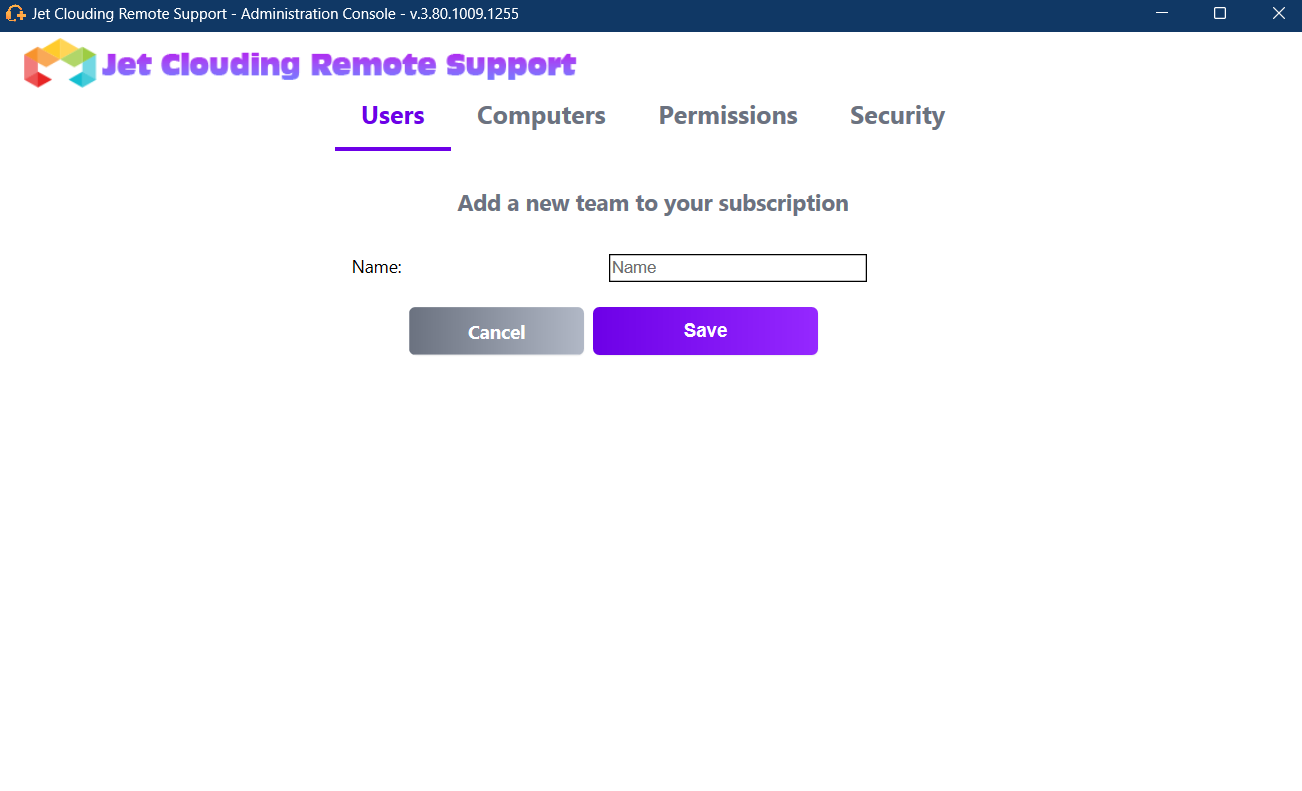
Vous pouvez modifier ou supprimer une équipe après l’avoir sélectionnée.
Vous pouvez également créer un utilisateur en cliquant sur « Ajouter » dans la section Utilisateurs.

Remplissez les champs « E-mail » et « Mot de passe » et cliquez sur « Enregistrer » pour ajouter un nouvel utilisateur à votre abonnement.

Vous pouvez modifier ou supprimer un utilisateur après l’avoir sélectionné. Vous ne pouvez pas vous supprimer de l’abonnement.
Pour que les utilisateurs fassent partie d’une équipe, sélectionnez l’équipe et cochez les utilisateurs que vous souhaitez inclure dans cette équipe.

Pour promouvoir un utilisateur régulier au rang d’administrateur, ajoutez cet utilisateur à l’équipe « Administrateurs ».
Ordinateurs
Cet onglet vous permet d’organiser les ordinateurs dans des dossiers.
Vous pouvez commencer par cliquer sur « Ajouter un dossier » pour créer un nouveau dossier.

Choisissez un nom pour votre dossier et cliquez sur « Enregistrer » pour le créer. Le nom du dossier doit être différent de celui des autres dossiers.
Les dossiers situés à la racine seront visibles par défaut par tous les membres de l’abonnement. Vous pouvez modifier cela ultérieurement dans l’onglet des autorisations.
Les dossiers à l’intérieur d’un autre dossier hériteront des autorisations de son dossier parent.

Sélectionnez le dossier dans lequel vous souhaitez ajouter un ordinateur et cliquez sur « Ajouter un ordinateur ».

Remplissez les informations de l’ordinateur et cliquez sur « Enregistrer » pour l’ajouter à votre liste d’ordinateurs. Seul l’ID d’assistance à distance est obligatoire pour ajouter un ordinateur.

Votre ordinateur apparaît maintenant dans l’arborescence.
Sélectionnez-le pour afficher ou modifier ses propriétés.

Vous pouvez modifier les propriétés de l’ordinateur sélectionné directement dans les champs correspondants et cliquer sur « Enregistrer » pour enregistrer vos modifications ou sur « Supprimer » pour le supprimer de votre liste.

Les dossiers et les ordinateurs peuvent être déplacés dans l’arborescence par glisser-déposer.
Autorisations
Ici, vous pouvez gérer les autorisations de chaque dossier.
Sélectionnez une équipe et cochez les dossiers auxquels vous souhaitez que les membres de cette équipe aient accès.
Les membres de l’équipe verront le dossier et son contenu dans l’onglet « Ordinateurs » du client Remote Support.

Ici, le dossier nommé « Monde » et son ordinateur seront accessibles par tous les membres de l’abonnement.
Sécurité
Cet onglet vous permet d’améliorer votre niveau de protection de sécurité.

Améliorez la sécurité en limitant l’accès aux ordinateurs
Cette fonctionnalité protège tous les ordinateurs (non surveillés) contre toute connexion avec un utilisateur ne faisant pas partie du même abonnement. Lorsqu’un tel utilisateur tente de se connecter, un message d’erreur s’affiche pour indiquer que la connexion n’est pas autorisée.

Authentification à deux facteurs (2FA)
L’authentification à deux facteurs ajoute une couche de sécurité supplémentaire et empêche l’accès à votre session même si quelqu’un connaît votre mot de passe.
Pour plus d’informations, reportez-vous à la section dédiée 2FA.